2024年8月30日 星期五

CrystalDiskInfo v9.4.2 繁體中文免安裝標準版 - 硬碟資訊檢測工具

軟體名稱:CrystalDiskInfo
軟體版本:v9.4.2 Standard Edition
版本類型:免安裝(便攜)版
軟體語言:多國語言
軟體分類:系統工具 (磁碟工具)
作業系統:Windows XP/7/8/10/11
官方網站:
Crystal Dew World

軟體簡介:
S.M.A.R.T. 該技術可以幫我們監控以及分析磁碟機的健康狀況。但一般我們比較難了解到該部份的資訊。不過,透過 CrystalDiskInfo 這個磁碟工具,可以讓我們了解到該部份資訊,進而了解磁碟機的健康狀況。

CrystalDiskInfo 支援傳統硬碟以及 SSD,並顯示出這些裝置的健康狀況以及技術資訊,例如:使用時數、溫度、傳輸模式、硬體序號、緩衝區大小…等。有一點要注意的是,這類資訊僅供參考,並不完全代表磁碟的真正的健康。

軟體下載與使用說明:
1. 
精簡多國語言僅留繁體中文+英文,有效減少無用檔案占用磁碟空間將近30% (雖然軟體本身也不大(笑~))。
2. 免安裝版解壓縮後執行資料夾中 DiskInfo32.exe、DiskInfo64.exe、DiskInfoA64.exe 啟動程式,依照使用系統而定。
3. 
標準版僅包含 4 個主題(面板),喜歡更多主題者,請下載官方版本(未瘦身)。
4. 
免安裝(便攜)版本前導程式可能引發防毒軟體的警示,如有疑慮請勿使用。
5. 壓縮檔內若包含解除限制用(註冊)檔案,下載時容易被瀏覽器或 Windows Defender 阻擋,有疑慮的話請勿下載,有興趣的請自行了解如何暫停 Windows Defender。
6. Google Chrome 瀏覽器下載壓縮檔容易被判斷為不安全,出現警示時,請選擇保留即可

7. 
本軟體版權歸所屬公司所有,僅提供完整功能試用,試用完畢後請購買正版或捐助作者。


CrystalDiskInfo 多國語言免安裝標準版

Mediafire 雲端空間Mega 雲端空間
v9.4.2
v9.4.2


Fast Screen Recorder v2.1.0.2 多國語言免安裝版 - 螢幕錄影錄音與擷圖

軟體名稱:Fast Screen Recorder
軟體版本:v2.1.0.2
版本類型:免安裝(便攜)版
軟體語言:多國語言 (含繁體中文)
軟體分類:媒體工具 (螢幕錄影)
作業系統:Windows 7/8/10/11
官方網站:FastpcTools

軟體簡介:
Fast Screen Recorder - 記錄您的日常螢幕活動,例如線上視訊會議、視訊課程、自學教學等。

Fast Screen Recorder 是一款用於記錄您的電腦螢幕活動的軟體,例如重要的視訊會議、視訊教學、教育活動。如果您是遊戲玩家,那麼您可以記錄您玩遊戲的所有時刻,然後與您的朋友分享。

主要功能:
◆ 記錄任何螢幕區域
選擇您要錄製的螢幕區域。如果您想錄製電腦的全螢幕,請選擇「全螢幕」選項按鈕,或者如果您需要螢幕的任何特定區域,請選擇「自訂區域」。
◆ 使用麥克風錄製視訊
快速螢幕錄影機提供了在開始錄製之前開啟/關閉麥克風的選項。這樣您就可以用自己的聲音建立影片。這對於錄製教學和簡報非常有幫助。
◆ 僅錄製音訊
使用快速螢幕錄影機,您還可以使用系統音訊和麥克風錄製 mp3 檔案。透過此功能,您可以錄製音樂、歌曲、講座等。
◆ 設定自動停止錄音
快速螢幕錄影機可以自動停止錄製。有了這個功能,記錄跑步時就不需要每次都坐著了。如果您知道錄音將在一段時間後停止,那麼您可以設定並開始錄音。您的錄音將在規定的時間自動停止。
◆ 錄影無浮水印
使用快速螢幕錄影機註冊版,您可以錄製沒有浮水印的電腦螢幕影片。
◆ 無限螢幕錄製
快速螢幕錄影機註冊版沒有任何影片長度和錄影數量的限制。
◆ 自動視訊最佳化
自動視訊最佳化
快速螢幕錄影機管理記憶體,因此可以最佳化錄製的影片大小,而不會損失品質。
◆ 錄製後播放
從快速螢幕錄影機錄製影片或音訊後,您將收到一個播放錄製影片的選項。
◆ 停用記錄滑鼠活動
如果您不想記錄滑鼠移動活動,則需要在快速螢幕記錄器設定中停用此選項。
◆ 錄音前停止倒數計時
當您從快速螢幕錄影機錄製影片時,每次都會執行倒數計時。如果您不需要錄製倒數計時,請從設定中停用此選項。
◆ 變更快速鍵
如果您需要變更螢幕錄製軟體的快速鍵,則可以使用新的群組合鍵變更設定。如果您想重設設定,請按一下“重設為預設值”。
◆ 自動更新應用程式
此螢幕錄製應用程式不斷升級功能並修復次要和主要報告問題。因此,您需要總是啟用自動更新選項以取得最佳結果。
◆ 擷取完整螢幕擷圖
使用全螢幕擷取螢幕擷圖,您可以擷取帶有任務列或不含任務列的螢幕擷圖。
◆ 擷取視窗擷圖
您可以擷取活動視窗的螢幕擷圖或用滑鼠懸停選擇視窗。
◆ 擷取自訂螢幕擷圖
使用此工具,您可以擷取螢幕的任何部分。使用滑鼠您可以選擇要擷取的螢幕區域。

軟體下載與使用說明:
1. 免安裝版解壓縮後執行資料夾中 FastScreenRecorderPortable.exe 啟動程式。
2. 免安裝(便攜)版本前導程式可能引發防毒軟體的警示,如有疑慮請勿使用。 
3. 壓縮檔內若包含解除限制用(註冊)檔案,下載時容易被瀏覽器或 Windows Defender 阻擋,有疑慮的話請勿下載,有興趣的請自行了解如何暫停 Windows Defender。
4. Google Chrome 瀏覽器下載壓縮檔容易被判斷為不安全,出現警示時,請選擇保留即可。
5. 本軟體版權歸所屬公司所有,僅提供完整功能試用,試用完畢後請購買正版或捐助作者。


貓註解:這個軟體的繁體中文語言檔翻譯得有點糟糕,如果用了順手就將就著用唄。貓還"沒辦法"完美解決它的官方翻譯...(ex.About 它可以翻譯成"大約",引發貓的症頭發作!!);解決了翻譯的問題缺煤解決國旗問題.....繼續研究!!


Fast Screen Recorder 多國語言免安裝(便攜)版

MediaFire 雲端空間MEGA 雲端空間
v2.1.0.2
v2.1.0.2


Wise Disk Cleaner v11.1.5.831 繁體中文免安裝版 - 快速清除電腦中垃圾

軟體名稱:Wise Disk Cleaner
軟體版本:v11.1.5.831
版本類型:免安裝(便攜)版
軟體語言:多國語言 (含繁體中文)
軟體分類:系統工具 (磁碟清理)
作業系統:Windows 7/8/8.1/10/11
官方網站:
WiseCleaner.com
繁體中文:
屋塔房小貓 https://wutafuncat.blogspot.com

軟體簡介:
WiseCleaner 是國外知名網站 CNET 評定為五顆星的系統清理工具,它具有直覺、快速……等特色。讓我們可以快速地清理系統上的垃圾檔案,它除了提供一般常見的清理垃圾檔案、圖片快取、網頁暫存檔案……功能外,更提供了進階清理以及系統瘦身功能,讓我們的系統可以釋放更多的硬碟可用空間。 

電腦在使用一段時間之後,通常會產生一些暫存檔案,這些檔案,可能是網頁暫存檔案,可能安裝軟體的過程中所產生的。 這些暫存檔案,隨著日子的長久,其使用機率也會降低,甚至完全用不到。但這卻會佔用掉硬碟上的空間,而且可能會是非常地肥大,這對於硬碟的存取效率是具有影響性的,當然也就可能造成整個系統緩慢。

Wise Disk Cleaner 內建了多國語言,完全免除語言介面的問題,也不需要特別了解任何相關的資訊,就算是初次使用,也幾乎可以說不需經過任何學習,就馬上知道如何操作使用 Wise Disk Cleaner。

Wise Disk Cleaner 另一個特色,就是它的快速反應時間。進行掃瞄時,完全不會耗費我們太多的時間,甚至可能會發現,不需花費我們幾秒鐘的時間,它就可以幫我們掃瞄出建議刪除,或可以刪除檔案。雖然,掃瞄時間會因電腦、檔案數量……等因素,而有所不同,但它的掃瞄時間,仍然是令人讚賞。

雖然軟體已經夠聰明智慧了,但仍免不了有誤判的情況產生,也因此 Wise Disk Cleaner 在各大項掃瞄完畢之後,我們還可以再檢視它幫我們找到了哪些建議清理的檔案,以避免發生誤刪檔案的狀況發生。   它另外更提供了更深層的完整磁碟掃瞄及清理功能,讓我們可以再找出其他的漏網之魚。

另外,它也提供了系統瘦身功能,這主要是針對 Windows 內一些範例圖片、音樂或是影片……等檔案,或是下載的安裝檔案,或是無用的輸入法,讓我們得以釋放更多的空間。

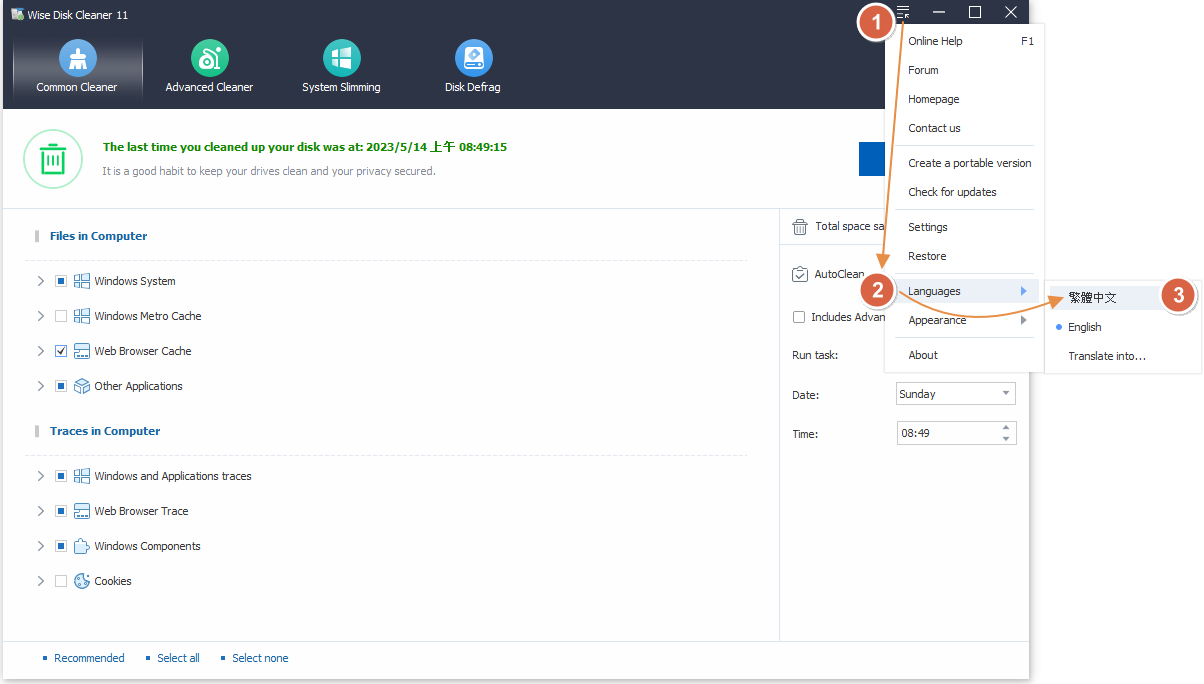
語言切換:

undefined


使用與下載說明:
1. 
在原有繁體中文語言基礎下,比對英文語言檔,刪除已不再使用字串並新增缺漏的字串並進行翻譯,預設以繁體中文顯示,修改顯示字型為"微軟正黑體",字型大小改為 10。屋塔房小貓  2023/07/29 | 更新語言檔至 v11.0.9.823 版 2024/03/19。
2. 免安裝版於解壓縮後執行資料夾中 WiseDiskCleanerPortable.exe 啟動程式。
3. 
系統工具分類軟體,使用時請小心謹慎,以免過度最佳化導致系統崩潰
4. 免安裝(便攜)版本前導程式可能引發防毒軟體的警示,如有疑慮請勿使用。
5. 壓縮檔內若包含解除限制用(註冊)檔案,下載時容易被瀏覽器或 Windows Defender 阻擋,有疑慮的話請勿下載,有興趣的請自行了解如何暫停 Windows Defender。
6. Google Chrome 瀏覽器下載壓縮檔容易被判斷為不安全,出現警示時,請選擇保留即可。
7. 本軟體版權歸所屬公司所有,僅提供完整功能試用,試用完畢後請購買正版
或捐助作者


Wise Disk Cleaner 繁體中文免安裝(便攜)版

Mediafire 雲端空間Mega 雲端空間
v11.1.5.831
v11.1.5.831


2024年8月27日 星期二

[貓推] FastCopy v5.7.15 Final - Postman1year 繁體中文化免安裝版 (32+64-Bit) - 快速複製檔案

軟體名稱:FastCopy
軟體版本:v5.7.15 Final - Postman1year (32+64 位元)
版本類型:免安裝(便攜)版
軟體語言:多國語言 (含繁體中文化)
軟體分類:工具程式 (檔案管理)
作業系統 : Windows 7/8/10/11
官方網站 : SHIROUZU Hiroaki
繁體中文:
Postman1year

軟體簡介:
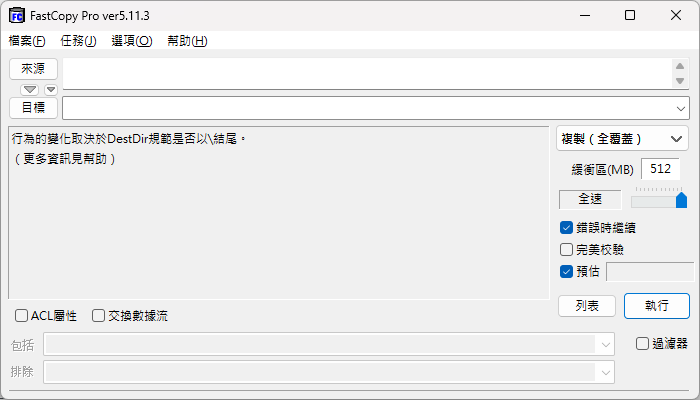
FastCopy 是一款免費且開放原始碼的工具,它的功用是用來複製以及刪除檔案,它並不是呼叫 Windows 內部的複製跟刪除的功能,速度會快上許多。 

軟體特色: 
◆ 快速複製 / 刪除檔案
◆ 可加入多組工作排程,依序移動不同來源的檔案 / 資料夾到不同目錄
◆ 多種檔案比對方法,可彈性設定相同檔名要如何處理
◆ 可加入到快顯功能表,在按下右鍵或是用右鍵拖拉時,就會出現選單
◆ 支援命令列模式
◆ FastCopy 是 Windows 上最快的複製/備份軟體
◆ 它支援 UNICODE 和超過 MAX_PATH(260 個字元)的檔案路徑名稱。
◆ 因為它使用多線程進行讀/寫/驗證,重疊I/O,直接I/O,所以它帶來了設備的最佳速度。
◆ 它支援像 UNIX 通配符一樣的包含/排除過濾器。
◆ 它執行速度快並且不佔用資源,因為不使用 MFC。(僅使用 Win32 API 和 C 執行時設計)

變更語言:


軟體下載與使用說明:
1. 非常重要:使用前請詳細查閱 FastCopy 5.7.15 繁體破解版使用說明.pdf
2. 繁體中文語言由 Postman1year 進行編譯,2024/08/20 更新至 v5.7.15。
3. Postman1year 所製作免安裝版解決了右鍵選單無法使用問題。
4. 免安裝(便攜)版解壓縮後依作業系統 (32 或64 位元) 執行資料夾中 FastCopy.exe 啟動程式 (預設繁體中文)。
5. 壓縮檔內若包含解除限制用(註冊)檔案,下載時容易被瀏覽器或 Windows Defender 阻擋,有疑慮的話請勿下載,有興趣的請自行了解如何暫停 Windows Defender。
6. Google Chrome 瀏覽器下載壓縮檔容易被判斷為不安全,出現警示時,請選擇保留即可。
7. 本軟體版權歸所屬公司所有,僅提供完整功能試用,試用完畢後請購買正版或捐助作者。


※ 2024/05/25 Postman1year 解決了右鍵選單的問題 | 2024/06/22 繁體化Chm說明(幫助)檔案,並修正程式終點擊 ? 時自動開啟說明檔案。
貓碎念:過去版本由於某些技術問題無法克服,問題解決完成度時好時壞,因此經常性未更新對應官方最新版繁體中文化版本。
在過去阿貓放棄的時間裡,咱們的好朋友 Postman1year 仍持續不放棄的研究程式閃退的解決方法,終於~有了好消息傳來。經過阿貓實測多次搬運 3xx GB 檔案,軟體未有錯誤產生,成功率 100%,由於 Postman1year 好朋友僅提供了 Pro 版本,需要的朋友就偷偷開心著用(嘻嘻...。


FastCopy Pro 繁體中文化免安裝(便攜)專業版 32+64 位元

Mediafire 雲端空間Mega 雲端空間
v5.7.15 32+64-Bit
v5.7.15 32+64-Bit


Spotify v1.2.45.451 繁體中文免安裝版 - 線上聽音樂工具

軟體名稱:Spotify
軟體版本:v1.2.45.451
版本類型:免安裝(便攜)版
軟體語言:多國語言 (精簡為繁體中文)
軟體分類:網路工具 (串流播放)
作業系統:Windows 10/11
官方網站:Spotify.com

軟體簡介:
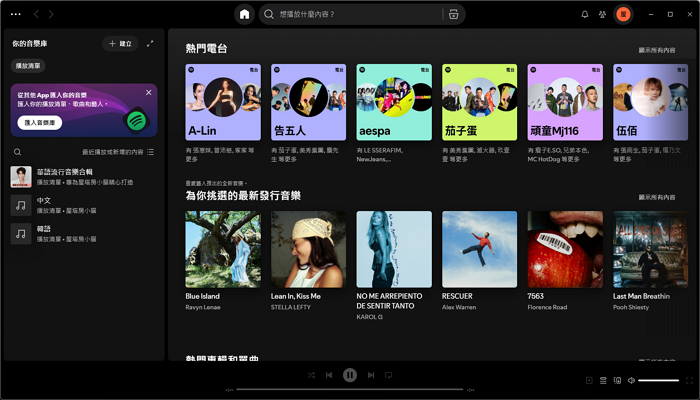
Spotify 是一款免費的音樂串流媒體播放器,充分利用了網際網路。

Spotify 擁有龐大的音樂目錄,得到大多數音樂公司的支援,例如 EMI、華納音樂、Sony 或 Universal,您可以使用良好的內建搜尋引擎搜尋目錄。 雖然,你可以以其他方式使用 Spotify,只需收聽內建收音機,此收音機按風格和日期劃分音樂。

建立和編輯播放清單、隨機播放、循環播放清單、暫停播放、檢視您正在播放的專輯封面、將其全部集成到 Last.fm 中……

總之,雖然 Spotify 是串流媒體音樂播放器,但它也可以讓您收聽儲存在您的設備上,在您的硬碟磁碟機或可移動磁碟機上的音樂。


軟體下載與使用說明:
1. 免安裝(便攜)版解壓縮後執行資料夾中 SpotifyPortable.exe 啟動程式。
2. 免安裝(便攜)版本前導程式可能引發防毒軟體的警示,如有疑慮請勿使用。
3. 壓縮檔內包含解除限制用(註冊、破解)檔案,下載時容易被瀏覽器或 Windows Defender 阻擋,有疑慮的話請勿下載,有興趣的請自行了解如何暫停 Windows Defender。
4. Google Chrome 瀏覽器下載壓縮檔容易被判斷為不安全,出現警示時,請選擇保留即可。
5. 本軟體版權歸所屬公司所有,僅提供完整功能試用,試用完畢後請購買正版或捐助作者。


Spotify 繁體中文免安裝專業版

Mediafire 雲端空間Mega 雲端空間
v1.2.45.451
v1.2.45.451


Fast Video Cutter Joiner v5.3.0.0 繁體中文免安裝版 - 視訊快速剪輯軟體

軟體名稱:Fast Video Cutter Joiner
軟體版本:v5.3.0.0
版本類型:免安裝(便攜)版
軟體語言:繁體中文版
軟體分類:媒體相關 (多媒體剪切合併)
作業系統:Windows All
官方網站:
XiangJi Software
繁體中文:屋塔房小貓 https://wutafuncat.blogspot.com

軟體簡介:
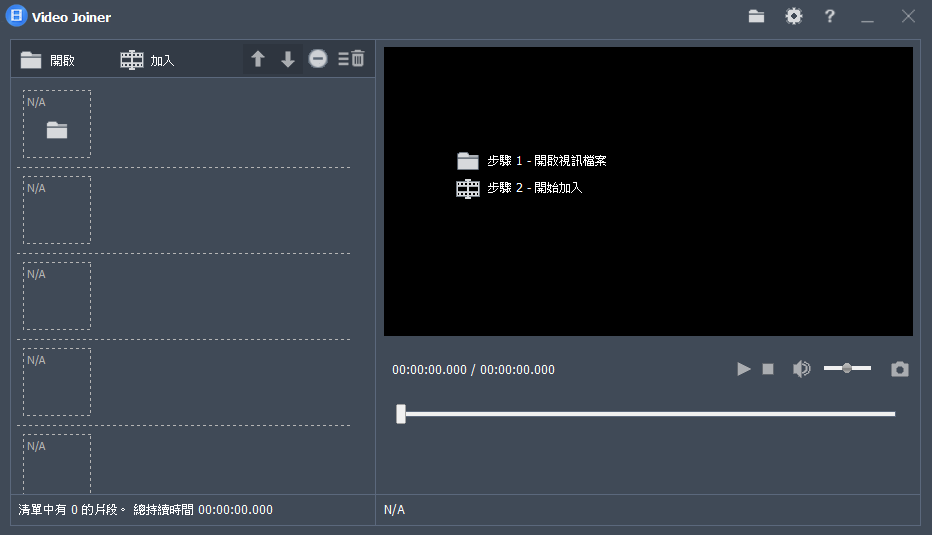
一個快速的視訊剪輯和加入軟體,具有易於使用的介面。它允許使用者快速修剪視訊的某些部分,同時保持原始視訊的品質。使用者還可以加入多個視訊檔案。

視訊切割和視訊合併二合一 1:


◆ 剪裁剪輯 - 如果您想剪下並儲存視訊的特定部分。
特色:
     ◇ 您可以一次剪下多個視訊剪輯。
     ◇ 視訊切割速度快,只需幾秒鐘。
     ◇ 無損切割,與原始視訊品質相同。
     ◇ 剪裁剪輯可以轉換為其他視訊格式。
     ◇ 支援所有視訊格式,如 mp4、avi、mpeg、rmvb 等。
     ◇ 自由設定視訊剪輯的起點和終點,非常簡單。
     ◇ 從任何地方播放視訊。


 加入多個視訊 - 如果您想加入多個視訊或合併兩個以上的視訊檔案。
特色:
     ◇ Joiner 可以合併任意數量的視訊。
     ◇ Joiner 合併後的視訊可以是任何視訊格式。
     ◇ Joiner 支援所有視訊格式,例如 mp4、avi、mpeg、rmvb 等。
     ◇ Joiner 可以播放任何視訊剪輯。


檔案下載與使用說明:
1. 
新增繁體中文,並加入語言選項中。更新繁體中文版本至 v5.3.0.0。 2024/08/27 By 屋塔房小貓
2. 修正剪下改為剪輯、加入改為合併。
3. 免安裝版於解壓縮後執行資料夾中 FastVideoCutJoinPortable.exe 啟動程式。
4. 
免安裝(便攜)版本前導程式可能引發防毒軟體的警示,如有疑慮請勿使用。
5. 壓縮檔內若包含解除限制用(註冊)檔案,下載時容易被瀏覽器或 Windows Defender 阻擋,有疑慮的話請勿下載,有興趣的請自行了解如何暫停 Windows Defender。 
6. 
Google Chrome 瀏覽器下載壓縮檔容易被判斷為不安全,出現警示時,請選擇保留即可。
7. 本軟體版權歸所屬公司所有,僅提供完整功能試用,試用完畢後請購買正版
或捐助作者。

5.x 版開始,網路上找到的破解檔案都會被 Windows Defender 阻擋,因此有需要的朋友,請仔細考慮是否下載使用。

Fast Video Cutter Joiner 繁體中文免安裝(便攜)版

Box.com 雲端空間Mega 雲端空間
v5.3.0.0v5.3.0.0


PowerISO v8.9 多國語言免安裝版 (32+64 位元) - 映像檔案處理工具

undefined

軟體名稱:PowerISO
軟體版本:v8.9
版本類型:免安裝(便攜)版
軟體語言:多國語言(精簡為繁體中文+英文)
軟體類型:映像燒錄

作業系統:Windows 7/8/10/11 (32+64位元)
官方網站:
http://www.poweriso.com/

軟體介紹:
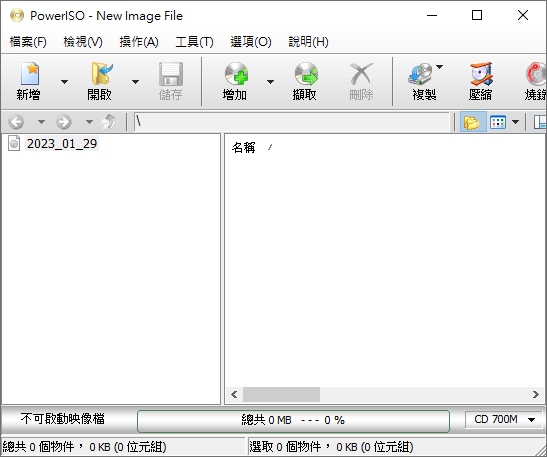
PowerISO 是一款強大的 CD/DVD 映像檔案處理工具,它可以建立,編輯,解壓,轉換,壓縮,加密和分割 ISO/BIN 映像檔案。

內建虛擬光碟可以載入映像檔案即時執行。最重要的是,壓縮的檔案可以在不解壓的情況下直接使用。PowerISO 掛載 DAA 映像檔所需的虛擬光碟軟體,網路上下載的遊戲和大型軟體很多都是 DAA 格式的映像檔(因為其壓縮比高,檔案相對的小),這些檔案用 Daemon Tools 是沒辦法開啟的,這時候就需要 PowerISO。

PowerISO 主要特點:
‧ 支援 ISO、BIN、NRG、IMG、DAA 、
‧ 開啟、建立、編輯、提取 ISO 檔案。
‧ 壓縮、加密、拆分 ISO 檔案。
‧ 與內部虛擬磁碟機整合。
‧ 支援即時燒錄。
‧ Softexia 截圖‧ 支援 UDF 圖像檔案。
‧ 從硬碟檔案或 CD/DVD-ROM 建立映像檔案。
‧ 編輯目前圖像檔案。
‧ 可以編輯和燒錄音訊 CD 映像檔案。
‧ 從圖像檔案中提取檔案和資料夾。
‧ 在 ISO/BIN 和其他格式之間轉換圖像檔案。
‧ 製作可啟動映像檔案,從可啟動映像檔案中取得啟動資訊。
‧ 製作軟碟映像檔案。
‧ 最佳化檔案以在儲存圖像檔案的同時節省磁碟空間。
‧ 使用內部虛擬磁碟機安裝映像檔案。即使映像檔案儲存為 DAA 格式,虛擬磁碟機也可以直接處理此格式。
‧ 支援 Shell 整合,例如內容選單、拖放、剪貼簿。
‧ 支援命令行參數。
‧ 可以開啟 XBOX 圖像檔案。
‧ 支援多種語言

新功能:
– 新的「DISM 工具」功能可用。
– 可以配置 Shell 內容選單。
- 可以配置工具列按鈕。
– 改進 dmg 和 wim 檔案支援。
– 一些小錯誤修復和改進。

PowerISO 8.9(2024 年 8 月 26 日)
◆ 支援並行、qcow 和 qcow2 虛擬磁碟映像檔。
◆ 支援 jfs 和 f2fs 檔案系統。
◆ 一些小錯誤修復和增強。

變更語言(如果需要):

undefined

軟體使用與下載說明:
1. 免安裝版於解壓縮後執行資料夾中 PowerISO 8 Portable.exe 啟動程式。

2. 免安裝(便攜)版本前導程式可能引發防毒軟體的警示,如有疑慮請勿使用。
3. 壓縮檔內若包含解除限制用(註冊)檔案,下載時容易被瀏覽器或 Windows Defender 阻擋,有疑慮的話請勿下載,有興趣的請自行了解如何暫停 Windows Defender。
4. Google Chrome 瀏覽器下載壓縮檔容易被判斷為不安全,出現警示時,請選擇保留即可。
5. 本軟體版權歸所屬公司所有,僅提供完整功能試用,試用完畢後請購買正版
或捐助作者


PowerISO 繁體中文免安裝版(32+64 位元)

MediaFire 雲端空間MEGA 雲端空間 
v8.9
v8.9

CareUEyes Pro v2.4.3.0 多國語言免安裝版 - 護眼和藍光過濾軟體

軟體名稱:CareUEyes Pro
軟體版本:v2.4.3.0
版本類型:免安裝(便攜)版
軟體語言:多國語言 (繁體中文取代簡體)
軟體分類:其他工具
作業系統:Windows XP/7/8/10/11
官方網站:Care-eyes.com

軟體簡介:
使用 CareUEyes 看世界更清晰 - 保護視力最簡單的方法,最好的護眼和藍光過濾軟體。

◆ 電腦藍光濾鏡
Windows 預設 8 種護眼模式,自動過濾藍光並控制亮度。您也可以手動設定螢幕的色溫和亮度,以減輕眼睛疲勞。
◆ 多顯示器控制
多顯示器獨立調整功能可單獨控制每台顯示器的色溫和亮度。
◆ 20-20-20 規則
以 20-20-20 規則預防眼睛疲勞:每 20 分鐘,看 20 英尺外的物體 20 秒,CareUEyes 計時器會智慧提醒您休息一下。
◆ 重點朗讀
「焦點」功能可讓您自訂朗讀區域的大小和透明度,這使您在朗讀時輕鬆保持專注並提高工作效率。
◆ 焦點模糊
自動模糊背景視窗並突出顯示前窗口,讓您更加專注並減少其他應用程式視窗的干擾。
◆ 魔法 X
MagicX  功能可讓您使任何視窗變暗或灰階化。深色模式是透過反轉視窗顏色來實現的,而灰階模式則使視窗看起來類似於 Kindle 電子書。

主要功能:
◆ 藍光濾鏡
藍光是一種波長短、能量高、容易閃爍的光,會導致眼睛疲勞。 CareUEyes 是一款 PC 藍光過濾器,可有效過濾有害藍光,並減少藍光對視網膜造成的傷害。
◆ 亮度控制
電腦顯示器太亮或太暗都會導致眼睛疲勞。 CareUEyes 會自動將螢幕亮度調整到與周圍環境亮度大致相同。
◆ 休息提醒
長時間盯著電腦會導致眼睛疲勞。 CareUEyes 會每小時提醒我們站起來或休息一下,避免久坐引起視力問題或頭暈。
◆ 提高生產力
濾藍光、亮度調節、休息提醒、保持專注功能等強大的選項目,讓您更有效率地完成工作。


軟體下載與使用說明:
1.以繁體中文偽裝簡體中文 (選擇語言時請選「簡體中文」) 屋塔房小貓 2024/08/27。
2. 免安裝版解壓縮後執行資料夾中 CareUEyesPortable.exe 啟動程式 (預設繁體中文)。
3. 免安裝(便攜)版本前導程式可能引發防毒軟體的警示,如有疑慮請勿使用。
4. 壓縮檔內若包含解除限制用(註冊)檔案,下載時容易被瀏覽器或 Windows Defender 阻擋,有疑慮的話請勿下載,有興趣的請自行了解如何暫停 Windows Defender。
5. Google Chrome 瀏覽器下載壓縮檔容易被判斷為不安全,出現警示時,請選擇保留即可。
6. 本軟體版權歸所屬公司所有,僅提供完整功能試用,試用完畢後請購買正版。


CareUEyes Pro 多國語言免安裝(便攜)專業版

Mediafire 雲端空間Mega 雲端空間
v2.4.3.0
v2.4.3.0